


RCSとSMSの違いとは?使い分けや導入方法を解説
RCS

Androidスマホでは、標準搭載されている「Googleメッセージ」アプリを使うことでRCS機能を利用できます。RCSとは、従来のSMS(ショートメッセージ)が進化した次世代のメッセージ規格のことです。電話番号だけで、LINEのようなスタンプ送信や高画質な写真・動画のやり取りが、実質無料(通信料のみ)で行えます。
この記事では、AndroidでRCSを利用するための設定手順と、料金の仕組み、LINEとの違いについてわかりやすく解説します。RCSを使いこなして、より便利なメッセージのやり取りを実現しましょう。
Contents
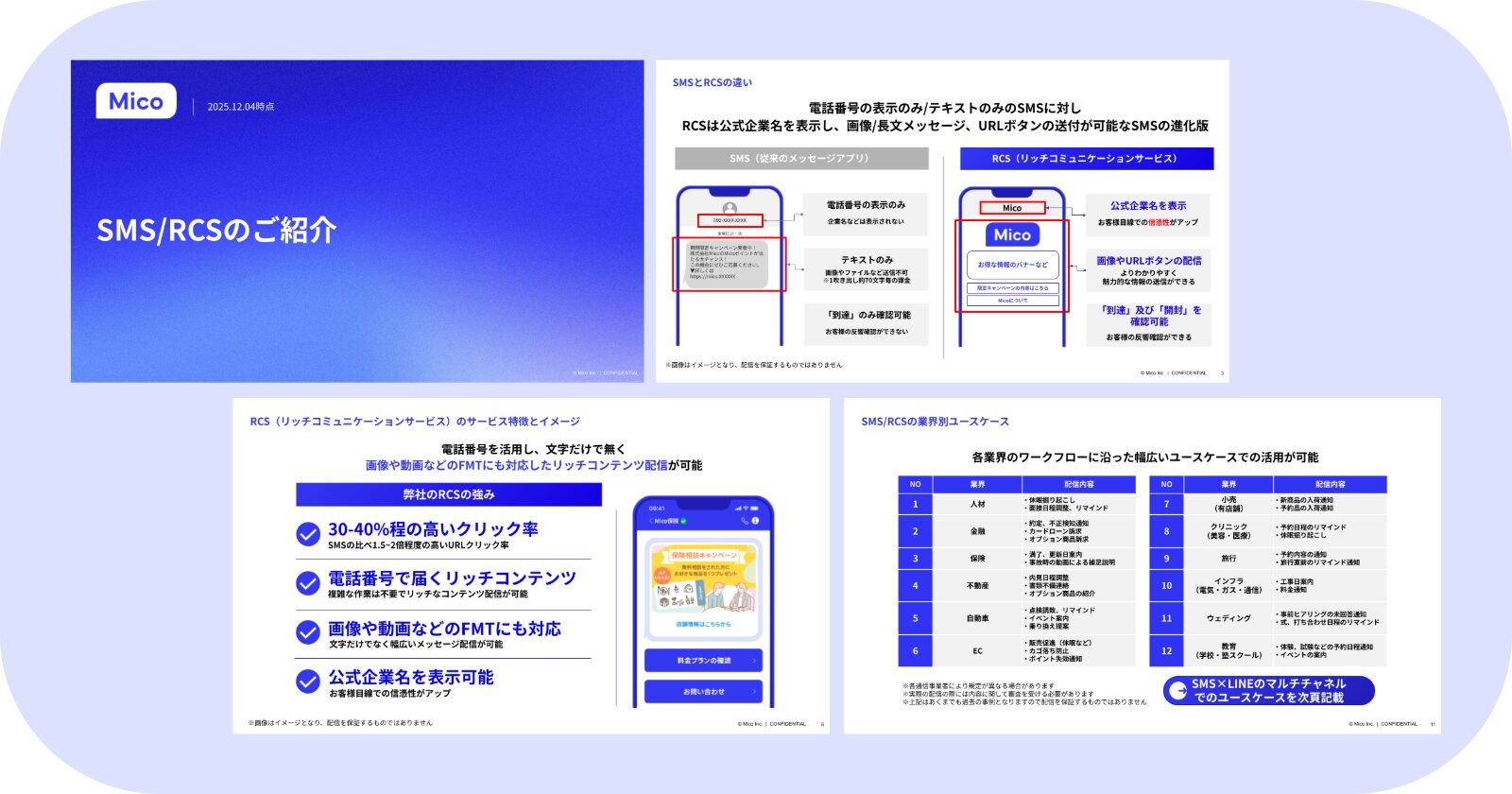
Mico SMS/RCSについてのサービス資料です。各チャネルの特徴やMico SMS/RCSで叶える業界別にご活用用途の事例を掲載しています。
・Mico SMS/RCSについて
・RCSの特徴
・チャネル別の用途一覧
\SMS/RCSサービス紹介資料を今すぐ入手/
無料で資料をダウンロードするAndroidでRCSを利用する場合、標準搭載の「Googleメッセージ」が基本です。ただし、大手3キャリアを使用している場合は「+メッセージ」も利用可能です。ここでは、それぞれについて詳しく解説します。
AndroidでRCSを使うなら、標準搭載の「Googleメッセージ」アプリを使うのが基本です。アプリをダウンロードする必要がなく、どのキャリアで契約していても利用できます。
Googleメッセージを利用すれば、従来のSMSでは送信できなかった高画質な写真や長い動画もスムーズに送れます。また、相手がメッセージを読んだかどうかがわかる「既読機能」や、相手のメッセージに対して絵文字で反応する「リアクション機能」も備わっています。これらを活用することで、LINEに近い感覚で、電話番号しか知らない相手ともリッチなコミュニケーションが可能になります。
日本国内の大手キャリア(ドコモ・au・ソフトバンク)を利用している場合、「+メッセージ」というアプリでもRCS機能を利用できます。これは日本独自の仕様が含まれたアプリであり、同じアプリを入れているユーザー同士であれば、スタンプや画像送信が可能です。
しかし、+メッセージは「格安SIM(MVNO)の一部プランでは使えない」「海外のAndroidユーザーとは送受信できない」といった制限が存在します。基本的には世界標準であるGoogleメッセージをメインに利用し、どうしても必要な相手がいる場合のみ+メッセージを併用するのが賢い使い分けといえるでしょう。
AndroidでRCS機能を使うためには、Googleメッセージを「デフォルト(既定)のアプリ」に設定し、チャット機能をオンにする必要があります。具体的な設定方法は以下のとおりです。
RCS機能を利用する大前提として、Googleメッセージをスマホ本体の「標準のSMSアプリ」として認識させる必要があります。ほかのメッセージアプリが優先されていると、RCSの高度な機能が有効にならず、単なるSMSとして処理されてしまうからです。
具体的な設定方法は、以下のとおりです。
これで、GoogleメッセージをデフォルトSMSとして設定できます。
アプリの準備ができたら、次にRCSチャット機能を有効化し、電話番号と紐付ける作業を行います。この設定を行うことで、サーバーと通信がつながり、SMSではなくRCSとしてのデータ通信が可能になります。
上記の手順でRCSチャットが活用できるようになります。
設定が正しく完了しているか不安な場合は、自分の電話番号宛てにメッセージを送信する「テスト送信」を行いましょう。自分自身に送ることで、送信時の表示や吹き出しの色を安全に確認できます。
Googleメッセージの「新規作成」から自分の電話番号を入力し、適当な文字や写真を送信してみてください。このとき、送信ボタンが「紙飛行機マーク(SMS)」ではなく「矢印マーク(RCS)」になっていれば成功です。また、送信したメッセージの吹き出しが濃い青色で表示され、詳細情報に「RCSチャット」と記載されていれば、正常に機能しています。
RCSが急に使えなくなったり、相手に届いているか不安になったりした場合は、設定画面の「ステータス」を確認することで原因を特定できます。
| ステータス | 内容 | 対応 |
| 接続済み | RCSチャットを使用可能 | – |
| 接続中 | 電話番号の確認中 | しばらく待つ |
| 接続できません。再試行を待機しています | 電話番号の確認で問題発生中 | しばらく待つ※30分以上かかる場合は「詳細」→「フィードバックを送信」をタップする |
| サポート対象外 | RCSチャットの使用が不可 | インターネット接続を確認する |
RCSをうまく使用できない場合には、ステータスを確認しましょう。
便利なRCSですが、仕組みを理解していないと思わぬ料金が発生したり、メッセージが届かなかったりするトラブルにつながります。
自分がRCSの設定を完璧にしていても、送信相手がRCSに対応していない場合、メッセージは自動的に「SMS(ショートメッセージ)」または「MMS」として送信されます。RCS同士なら無料ですが、SMSになると1通あたり3円〜33円程度の送信料が発生するため注意が必要です。
見分け方は「入力欄の文字」を確認することです。メッセージを入力する際、入力欄に「RCSチャット」と表示されていれば無料ですが、「テキストメッセージ(SMS)」と表示されている場合は有料です。特に、相手がガラケーの場合や、RCS設定をオフにしているAndroidの場合に発生しやすいため、送信前に必ず入力欄をチェックする癖をつけましょう。
RCSは電話回線ではなくインターネット回線を利用するサービスです。そのため、通話料はかかりませんが、モバイルデータ通信量(ギガ)を消費します。
テキストメッセージだけであれば微々たる量ですが、高画質な写真や長時間の動画を頻繁に送受信すると、あっという間に数百MBから1GB以上のデータを消費してしまいます。契約しているプランのデータ容量が少ない場合、すぐに速度制限にかかってしまうリスクがあります。大容量のファイルを送信する際は、Wi-Fi環境に接続していることを確認してから送りましょう。
RCSを利用するには、バージョンがAndroid™8.0以上である必要があります。iPhoneに関してもiOS 18.4以上が必要であるため、利用前に確認しておきましょう。
AndroidのRCS機能は、設定さえ済ませればLINEのようにリッチで便利なコミュニケーションが無料で楽しめる機能です。Googleメッセージをデフォルトに設定し、ステータスが「接続済み」になっているかを確認するだけで、誰でもすぐに使い始められます。
企業がマーケティングを行う上でも、反応率が高く、電話番号でユーザーにメッセージを送ることができるRCSは非常に注目されています。
株式会社Micoが提供する「Mico SMS/RCS」は、マーケティング用途に強いRCSに加えて到達率の高いSMSを一つのツールで配信可能です。より効果的なメッセージ配信をお考えの際は、ぜひ活用をご検討ください。
Mico SMS/RCSについてのサービス資料です。各チャネルの特徴やMico SMS/RCSで叶える業界別にご活用用途の事例を掲載しています。
・Mico SMS/RCSについて
・RCSの特徴
・チャネル別の用途一覧
\SMS/RCSサービス紹介資料を今すぐ入手/
無料で資料をダウンロードする
株式会社Micoは、LINEヤフー株式会社の認定パートナーとして、Technology Partnerコミュニケーション部門で3年連続「Premier」を獲得しています。
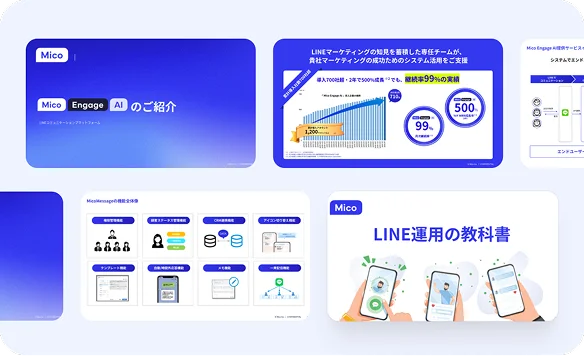
Mico Engage AIのサービス紹介資料、LINE運用の教科書、新たなパーソナライズのマーケティング施策の3点セットをダウンロードいただけます。